Conversão de formato de vídeo parece simples — pegar um arquivo em um formato e transformar em outro. Mas converter entre MP4, MKV, WebM, MOV e formatos de áudio como MP3 envolve mais do que apenas renomear a extensão. Entender a diferença entre container e codec, e saber quando remuxar (instantâneo, sem perda) versus re-encodar (lento, com perda de qualidade), pode economizar tempo, espaço em disco e evitar degradação desnecessária dos seus arquivos de mídia.
Este guia desmistifica a realidade técnica dos formatos de vídeo em linguagem clara e mostra como o DownKingo lida com conversões através do seu conversor integrado.
Containers vs. Codecs: A Distinção Fundamental
Este é o conceito mais importante em formatos de vídeo, e a maioria dos guias pula por cima dele.
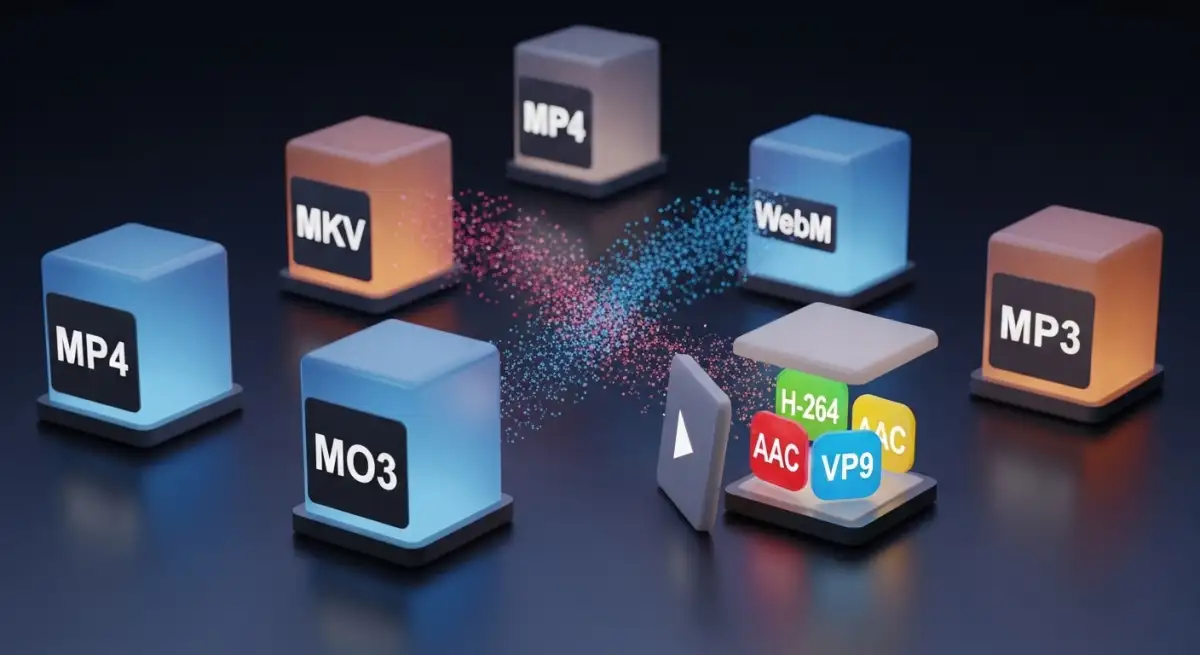
Um container é o formato do arquivo — a “caixa” que guarda seus dados de mídia. MP4, MKV, WebM, MOV e AVI são todos containers. Pense neles como diferentes tipos de caixas de envio. Eles definem como os dados internos são organizados, que metadados podem ser incluídos, e que tipos de streams de conteúdo (vídeo, áudio, legendas) podem coexistir no arquivo.
Um codec é o algoritmo de compressão que codifica os dados reais de vídeo ou áudio dentro dessa caixa. H.264 (AVC), H.265 (HEVC), VP9 e AV1 são codecs de vídeo. AAC, MP3, Opus e FLAC são codecs de áudio. O codec determina a qualidade visual, tamanho do arquivo e custo computacional da reprodução.
Por que isso importa? Porque “converter MKV para MP4” pode significar duas coisas muito diferentes dependendo de quais codecs estão dentro do arquivo MKV. Essa distinção é a chave para entender quando a conversão é instantânea e sem perda versus lenta e com perda.
Remuxing vs. Re-encoding
Remuxing significa pegar as streams existentes de vídeo e áudio de um container e colocá-las em outro, sem tocar nos dados comprimidos. É como mover itens de uma caixa para outra. O processo é quase instantâneo e causa zero perda de qualidade porque os dados reais de vídeo e áudio não são modificados.
Re-encoding (também chamado de transcoding) significa decodificar o vídeo/áudio de volta para dados brutos e então comprimi-los novamente com um codec diferente. Isso é computacionalmente caro, demora muito mais e introduz alguma perda de qualidade porque você está passando por mais uma rodada de compressão lossy.
Aqui está quando cada um se aplica:
Remuxing funciona quando os codecs dentro do arquivo fonte são compatíveis com o container alvo. Exemplo: um arquivo MKV contendo vídeo H.264 e áudio AAC pode ser remuxado para MP4 instantaneamente, porque MP4 suporta nativamente tanto H.264 quanto AAC. Os dados ficam idênticos — só o wrapper do container muda.
Re-encoding é necessário quando o container alvo não suporta os codecs fonte. Exemplo: um arquivo MKV contendo vídeo VP9 e áudio Opus não pode simplesmente ser remuxado para MP4, porque MP4 não suporta oficialmente VP9 ou Opus. O vídeo precisa ser re-encodado para H.264 ou H.265, e o áudio para AAC, antes de caber dentro de um container MP4.
O DownKingo detecta isso automaticamente. Quando remuxing é possível, ele faz. Quando re-encoding é necessário, ele avisa e lida com a conversão usando FFmpeg por baixo dos panos.
Formatos de Container Comuns e Quando Usar Cada Um
MP4
O formato universal. Todo celular, tablet, smart TV, console de jogos, navegador web e player de mídia suporta MP4. Combina mais comumente com vídeo H.264 e áudio AAC, embora também suporte H.265 e codecs mais novos. Se você precisa de um arquivo que toque em qualquer lugar sem problemas, MP4 com H.264 é a resposta.
Use para: Compartilhamento, reprodução mobile, upload em redes sociais, armazenamento de propósito geral.
MKV (Matroska)
MKV é o container mais flexível disponível. Pode conter virtualmente qualquer combinação de codecs, múltiplas faixas de áudio (útil para conteúdo multilinguagem), múltiplas streams de legendas, marcadores de capítulos e metadados ricos — tudo em um arquivo. É o formato preferido para arquivamento de vídeo e bibliotecas de mídia gerenciadas com ferramentas como Plex ou Jellyfin.
A contrapartida é suporte de dispositivos. Enquanto players de mídia desktop (VLC, mpv) lidam com MKV perfeitamente, algumas smart TVs, consoles e apps mobile têm suporte inconsistente ou inexistente para MKV.
Use para: Arquivamento, bibliotecas de media server, arquivos com múltiplas faixas de áudio/legendas.
WebM
WebM é um formato aberto desenvolvido pelo Google, primariamente para uso web. Usa VP9 ou AV1 para vídeo e Opus para áudio. O YouTube armazena muito do seu conteúdo em WebM internamente. Arquivos tendem a ser menores que MP4 com H.264 na mesma qualidade visual, especialmente com AV1.
A desvantagem é compatibilidade. Dispositivos mais antigos e alguns players nativos não suportam WebM. É mais adequado para embedding web e situações onde tamanho de arquivo é prioridade.
Use para: Embedding web, armazenamento consciente de banda, preservação do formato nativo do YouTube.
MOV
O formato container da Apple. Funcionalmente similar ao MP4 (ambos são baseados no ISO base media file format) mas com algumas extensões específicas da Apple. Se seu workflow envolve Final Cut Pro ou outro software Apple, MOV é a escolha nativa. Fora do ecossistema Apple, MP4 é quase sempre a melhor opção.
Use para: Workflows do ecossistema Apple, projetos do Final Cut Pro.
AVI
Um formato legado do início dos anos 1990. AVI não tem suporte para codecs modernos, taxas de quadros variáveis e legendas embutidas. Raramente há uma boa razão para converter para AVI em 2026, a não ser que você esteja alimentando arquivos para software ou hardware muito antigo que exige esse formato.
Use para: Compatibilidade com sistemas legados apenas.
Extração de Áudio e Formatos
Extrair áudio de arquivos de vídeo é uma das tarefas de conversão mais comuns. Seja tirando um episódio de podcast de um MP4, salvando música de um vídeo baixado ou isolando uma narração, o processo no DownKingo é direto: abra o conversor, selecione seu arquivo de vídeo, escolha um formato de saída de áudio e converta.
Bitrate Importa
O bitrate de áudio determina a relação qualidade-tamanho da saída.
- 128 kbps: Aceitável para conteúdo falado como podcasts e audiobooks. Artefatos de compressão perceptíveis em música, particularmente em altas frequências e transientes.
- 192 kbps: Bom para escuta geral. A maioria das pessoas não consegue distinguir isso de bitrates maiores em ambientes casuais.
- 320 kbps: O máximo para MP3 e o teto prático de qualidade para áudio lossy. Use quando quiser o melhor que o MP3 pode oferecer.
- FLAC (lossless): Preserva cada detalhe do áudio original. Tamanhos de arquivo são 2-5x maiores que MP3 320 kbps. Só vale a pena se o áudio fonte é genuinamente lossless — extrair FLAC de um vídeo do YouTube que foi encodado como AAC a 256 kbps dá um arquivo maior sem nenhuma melhoria de qualidade.
Opções de Formato
MP3: Compatibilidade universal. Todo dispositivo e app suporta. Qualidade chega a 320 kbps no máximo. Melhor para arquivos de áudio de propósito geral.
AAC (M4A): Melhor eficiência de compressão que MP3 no mesmo bitrate. Amplamente suportado em dispositivos modernos. O formato de áudio nativo do YouTube e da maioria das plataformas de streaming.
FLAC: Compressão lossless. Nenhuma perda de qualidade, mas só significativo quando a fonte também é lossless. Ideal para arquivar música de CDs ou fontes lossless.
WAV: Áudio não comprimido. Tamanhos de arquivo enormes mas zero processamento. Usado em produção de áudio profissional onde qualquer compressão é inaceitável.
OGG (Vorbis/Opus): Formato lossy open-source. Opus em particular oferece excelente qualidade em bitrates baixos. Menos universalmente suportado que MP3 ou AAC mas ótimo para workflows específicos.
Como o DownKingo Lida com Conversão
O conversor do DownKingo usa FFmpeg por baixo dos panos, mas você nunca precisa ver uma linha de comando. O FFmpeg é baixado automaticamente na primeira vez que você abre o app, junto com o yt-dlp, durante a tela de setup inicial. Depois disso, tudo já está pronto.
O fluxo no app é visual: selecione seu arquivo de entrada (ou múltiplos para conversão em lote), escolha o formato de saída, ajuste a qualidade se quiser (ou deixe no padrão sensato) e inicie a conversão.
Presets de Qualidade
FFmpeg usa presets de encoding que controlam a troca entre velocidade de conversão e tamanho do arquivo de saída. Eles mapeiam aproximadamente para:
- Ultrafast: Converte rapidamente mas produz arquivos maiores. O encoder gasta menos tempo otimizando compressão.
- Medium: O equilíbrio padrão. Bons tamanhos de arquivo com tempo de conversão razoável. Este é o ponto ideal para a maioria dos usuários.
- Slow / Veryslow: Menor tamanho possível de arquivo na mesma qualidade, mas a conversão demora significativamente mais. O encoder faz passes exaustivos de otimização. Vale a pena para grandes arquivos onde você converte uma vez e armazena para sempre.
Para a maioria, o preset medium é a escolha certa. A diferença de qualidade entre medium e veryslow é marginal no mesmo bitrate — o ganho principal é um arquivo menor, tipicamente 5-15% de redução.
Conversão em Lote
Se você tem uma pasta de arquivos que precisam do mesmo tratamento — digamos, converter uma coleção de MKV para MP4 para o celular — o DownKingo lida com conversão em lote. Selecione múltiplos arquivos, aplique as mesmas configurações de saída e deixe a fila processar. O app aproveita seu hardware para lidar com o trabalho eficientemente.
Orientação Prática
Algumas regras gerais para situações comuns:
Baixou um vídeo e precisa no celular? Converta para MP4 com H.264. Vai tocar em qualquer coisa.
Arquivando uma coleção de vídeos? Mantenha em MKV. Preserva todas as streams e metadados sem forçar você a escolher uma faixa de áudio ou idioma de legenda.
Extraindo música de vídeo? MP3 a 320 kbps para compatibilidade universal, ou mantenha a stream AAC original se não precisa especificamente de MP3.
Evite converter entre formatos lossy múltiplas vezes. Cada re-encode introduz perda de qualidade. Sempre converta da fonte de maior qualidade que você tem, e mantenha esse arquivo fonte.
Guias relacionados: Como Baixar Vídeos do YouTube em 4K cobre seleção de formato durante o download, e nosso comparativo de downloaders open source avalia ferramentas com suporte a conversão integrado.
Comece Agora
O DownKingo baixa o FFmpeg automaticamente na primeira execução — sem necessidade de instalação manual. Basta baixar o app, abrir e seguir o setup inicial. O conversor está disponível junto com o downloader no mesmo aplicativo.
Para acessar configurações avançadas, use a barra inferior ou o atalho Ctrl + ,. Lá você encontra opções de tema, menu, privacidade, vídeo, imagens e atalhos.
Código fonte disponível em github.com/down-kingo/downkingo — gratuito, open source, sem anúncios, sem rastreamento.